Windows PE & Linux bootfähiges Medium erstellen - AOMEI Backupper
Was ist AOMEI Bootfähiges Medium und wofür wird es verwendet?
AOMEI Bootfähiges Medium ist eine Art Rettungsmedium wie Windows-Wiederherstellungsmedium oder Linux-Live-CD. Es enthält eine abgespeckte Version von Windows (genannt Windows PE) oder ein Linux-System und beinhaltet AOMEI Backupper. Sie können es verwenden, um das von AOMEI Backupper erstellte System-Backup wiederherzustellen, insbesondere wenn Ihr Windows-System abgestürzt ist und nicht mehr richtig hochfahren kann.
Wie kann man ein AOMEI bootfähiges Medium erstellen?
AOMEI Backupper Standard ermöglicht es Ihnen, sowohl Windows PE- (WinPE) als auch Linux-Kernel basierte bootfähige Medien einfach zu erstellen, die als Rettungsmedien für den Notfall verwendet werden können. Bevor Sie das tun, müssen Sie die kostenlose AOMEI Backupper Standard-Software herunterladen und auf Ihrem Computer installieren.
Sehen Sie hier, wie Sie ein bootfähiges Medium erstellen:
Schritt 1: Schließen Sie CD/DVD/USB-Stick an Ihren PC an.
Legen Sie eine leere CD-R/RW-, DVD-R/RW-Festplatte ein oder schließen Sie einen leeren USB-Stick an Ihren PC an.
Schritt 2: Starten Sie das Tool zum Erstellen eines bootfähigen Mediums
Starten Sie AOMEI Backupper, klicken Sie auf Werkzeuge und wählen Sie Bootfähiges Medium erstellen, um ein Windows PE-basiertes bootfähiges Medium zu erstellen: Ein flexibleres, anpassbares (fügen Sie eigene Treiber hinzu) Rettungsmedium. Sie können den Sicherungs-/Wiederherstellungs-/Klonprozess damit starten.
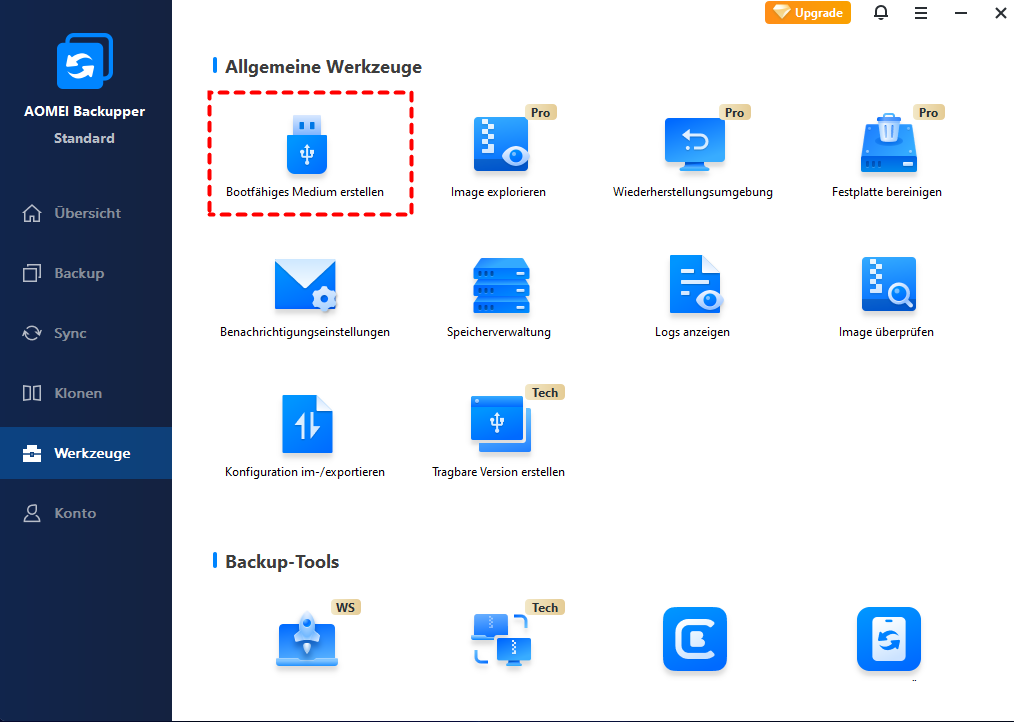
Schritt 3: Wählen Sie ein bootfähiges Medium aus
Klicken Sie auf „Weiter“, um das Speichermedium anzugeben.
Sie können auch „ISO-Datei“ wählen, um eine ISO-Image-Datei zu erstellen, die Sie manuell mit einem Brennprogramm eines Drittanbieters brennen können. Erfahren Sie mehr: Wie brennt man ISO auf eine Disc.
Tipps: Sie können auch auf die Schaltfläche „Treiber hinzufügen“ klicken, um die „inf“-Dateien des Treibers hinzuzufügen, den Sie auf Ihrem Computer benötigen.
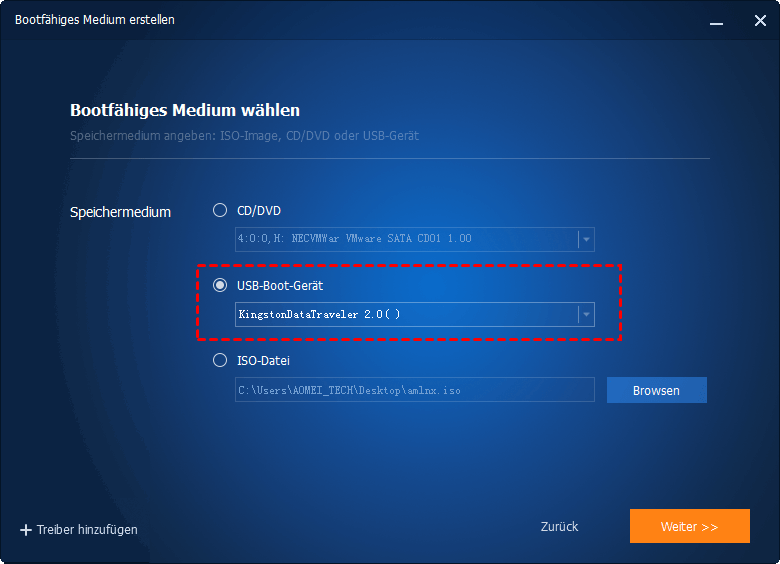
Backupper prüft, ob das System die entsprechenden Anforderungen erfüllt. Falls nicht, muss möglicherweise die Windows-Erstellungsumgebung heruntergeladen werden. Oder es muss das Windows AIK/ADK installiert werden.
- • Sie müssen vielleicht Windows AIK (Windows XP/7)/ Windows ADK (Windows 8 später) installieren.Ab Windows 10, Version 1909, müssen Sie auch das Windows PE-Addon herunterladen und das mitgelieferte Installationsprogramm nach der Installation des ADK ausführen.
- • Beginnend mit AOMEI Backupper-Version 4.0.4 können Sie ein Pro-Build PE von AOMEI-Server herunterladen, indem Sie „WinPE-Einstellungsumgebung aus dem Internet herunterladen“ wählen. Windows AIK/ADK wird nicht mehr benötigt.
Schritt 5: Prozess anzeigen und beenden
Warten Sie, bis der Vorgang abgeschlossen ist und klicken Sie auf Fertig.
- 📝 Tipps:
- AOMEI Backupper ist nicht in der Lage, bootfähige Medien auf einem USB-Stick oder einer externen Festplatte/SSD vom Typ GPT zu erstellen.
- Das erstellte bootfähige Medium unterstützt sowohl den UEFI- als auch den Legacy-BIOS-Bootmodus. Von 32-Bit-Systemen erstellte bootfähige Datenträger unterstützen jedoch nur den traditionellen Legacy-Boot-Modus, es sei denn, Sie aktivieren die Option „WinPE-Erstellungsumgebung aus dem Internet herunterladen“ und erstellen den bootfähigen Datenträger neu.
- Einige ältere Computer unterstützen möglicherweise das Booten mit einem USB-Stick nicht. In solchen Fällen sollten Sie stattdessen einen Datenträger erstellen. Um alle Möglichkeiten abzudecken, ist es ratsam, beide Arten von Medien zu erstellen.
- Wann müssen Sie das bootfähige Medium verwenden, nachdem Sie es erfolgreich erstellt haben? Wie eingangs erwähnt, müssen Sie ein bootfähiges Medium verwenden, wenn Ihr aktuelles System nicht mehr bootet.
- Wenn Sie das bootfähige Medium verwenden, um den Computer zu starten, können Sie einerseits wichtige Daten vom Computer sichern oder andererseits das Betriebssystem von einem zuvor erstellten System- oder Festplatten-Image wiederherstellen.
- AOMEI Backupper ist eine professionelle und leistungsstarke Software zur Erstellung von System-Images und zur Systemwiederherstellung. Außerdem kann es auch Dateien/Ordner, Partitionen und Festplatten sichern und wiederherstellen sowie System, Festplatte und Partition klonen.
Wie startet man den abgestürzten Computer mit dem bootfähigen Medium?
Schritt 1: Bootfähiges Medium einlegen und BIOS mit Hot Keys aufrufen
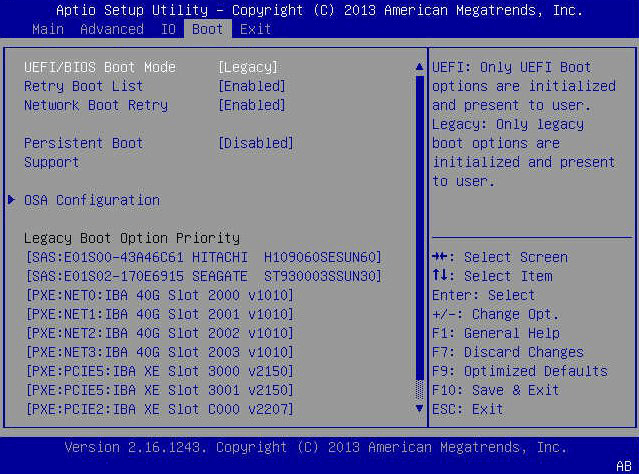
Legen Sie das bootfähige Medium (CD, DVD oder USB-Stick) in den Computer ein, schalten Sie den Computer ein und drücken Sie die für Ihr System erforderliche Taste, um das BIOS/UEFI aufzurufen. HINWEIS: Verschiedene Computer verwenden unterschiedliche Tasten, um dies zu erreichen. In der Regel ist es entweder die Taste Entf oder die Taste F2. Drücken Sie diese Taste unmittelbar nach dem Einschalten so oft, bis Sie den BIOS/UEFI-Bildschirm sehen.
Schritt 2: CD/DVD/USB als 1. Boot-Priorität einstellen
2. Lokalisieren Sie im BIOS/UEFI das Startmenü und suchen Sie nach der „Startreihenfolge“ oder einem ähnlichen Namen. Ändern Sie in diesem Abschnitt die Startpriorität/-reihenfolge, um sicherzustellen, dass die eingelegte CD/DVD oder der USB-Stick ganz oben auf der Liste steht. Speichern Sie die Änderungen (normalerweise durch Drücken der Taste F10 und Bestätigen), und der Computer wird automatisch neu gestartet und von dem eingelegten bootfähigen Medium gestartet.
Wenn Sie bei Unfällen kein bootfähiges Medium haben, machen Sie sich keine Sorgen. Sie können eines sofort auf einem anderen guten Computer erstellen, unabhängig vom PC-Typ, sofern AOMEI Backupper darauf installiert ist. (Die kostenlose Version ist genügend.)
Zusammenfassung
Wenn Ihr Computer nicht mehr startet und Sie wichtige Dateien von Ihrem Computer kopieren oder Ihr System neu installieren müssen, müssen Sie eine bootfähige Festplatte verwenden, um Ihren Computer in PE zu starten und Dateien zu kopieren oder Ihr System neu zu installieren. AOMEI Backupper kann Ihnen mit dieser Funktion helfen, eine kompatible bootfähige Diskette einfach und schnell zu erstellen.
FAQs
F: Sie haben die Meldung erhalten: „Fehler beim Erstellen des bootfähigen USB-Geräts...“, wenn Sie auf „Werkzeuge“ -> "Bootfähiges Medium erstellen" klicken, um das bootfähige Medium zu erstellen.
A: Wählen Sie im Dialogfeld „Bootfähiges Medium auswählen“ die Option „ISO-Datei“ anstelle von „CD/DVD“ oder „USB-Boot-Gerät“, um eine ampe.iso-Datei zu erstellen, und brennen Sie die ISO-Datei dann mit Brennprogrammen von Drittanbietern auf USB, CD oder DVD.
F: Wenn ich eine bootfähige WinPE-CD erstellen möchte, erscheint ein Fenster mit der Meldung „Es ist kein beschreibbarer Datenträger vorhanden, bitte legen Sie einen beschreibbaren Datenträger ein. Klicken Sie auf Ja, um fortzufahren, oder auf Nein“.
A: Bitte erstellen Sie einfach eine WinPE-ISO mit AOMEI Backupper und brennen Sie die ISO-Datei dann manuell mit einem Brennprogramm eines Drittanbieters auf die CD. Bitte lesen Sie die Anweisungen hier.
F: Der Prozess zur Erstellung einer bootfähigen CD bleibt bei 99% hängen.
A: Wir raten Ihnen, eine WinPE-ISO zu erstellen (dritte Option: ISO-Datei) und diese anschließend manuell mit einem Brennprogramm eines Drittanbieters (wie Ultraiso, Rufus, ISOtoUSB usw.) auf Ihre CD zu brennen.
Oder Sie können versuchen, einen bootfähigen WinPE-USB mit AOMEI Backupper zu erstellen. Bei der Erstellung eines WinPE-USB gibt es keine Probleme.
Oder Sie können auch versuchen, bootfähige WinPE-CDs/USBs mit AOMEI PE Builder zu erstellen.
F: Das Programm beendet sich während der Erstellung eines bootfähigen Mediums abnormal.
A: Wir empfehlen Ihnen, makedisc.exe direkt unter C:\Programme (x86)\AOMEI Backupper auszuführen.
Und bitte aktivieren Sie auch die Option „WinPE-Erstellungsumgebung aus dem Internet herunterladen“, wenn Sie ein bootfähiges Medium erstellen. Sie können auch versuchen, AOMEI PE Builder herunterzuladen und auszuprobieren, um einen bootfähigen Datenträger zu erstellen.